导读
今天写一个车牌的样式,产品要求车牌字体宽度一致,想到的方法有单独设置每个字符的位置、制作等宽字体包、使用font-family: Consolas, Monaco, monospace;字体等;诸如什么设置字体两端对齐都是浮云,连续的英文根本不听话。
字体包没人给做,使用默认字体又不美观,最后的结果就是左对齐!!!
看到有提到自己制作字体的工具,这里只是简单做了尝试。
官方下载地址
http://www.angelcode.com/products/bmfont/
下载完成后按照使用步骤来使用。
使用步骤
录入需要提取的文字
新建一个text文档,然后输入你想要生成的字,比如,输入1234567890这几个数字,你就能生成这几个数字的Font字体,但是,记住,只有输入的字才能被生成对应的字体,比如你上面只是输入这几个数字,最后生成Font字体后你要是想打出汉子或者字母那么结果肯定就是打不出来的。
最后保存的时候切记一定要是:UTF-8格式的,不然最后编码可能会出错。
设置字体
打开软件,选择Opotion->FontSetting,来设定需要导出的字体
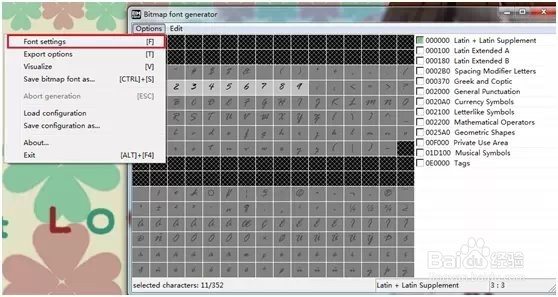
点击展开得到如下界面,然后我来解释下这几个参数,
- Font也就是你要选的字体样式如微软雅黑呀什么的,
- Size:字体的大小,
- Match char height: 匹配字符的高度,
- Bold:字体加粗Ltalic:斜体,
- Font smoothing:让字体平滑,
- Level:就是字体的水平距离一般设置像上面的一样都能满足平时的要求。(这里的设置就是我们以后会用到的字的属性)。
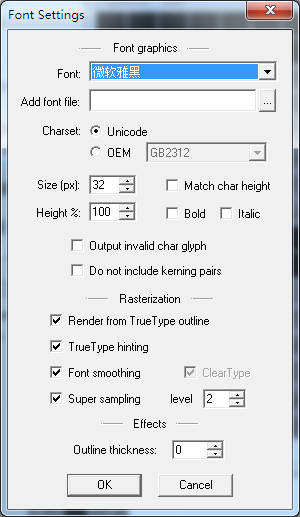
如果是自定义字体包,可以通过Add font file加入字体,在Font中查找新加入的字体。
清空字符
选择菜单 Edit->Clear all chars in font 清空下字符
导入字符
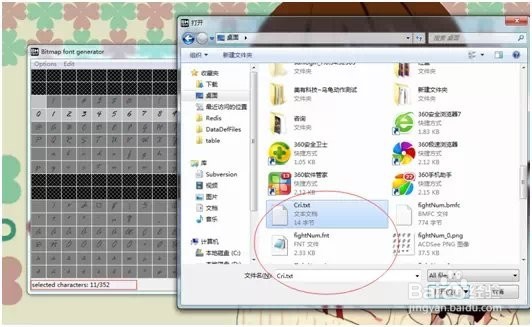
选择菜单 Edit->Selecting text from file… 选择刚刚新建的txt文件
设定导出的样式
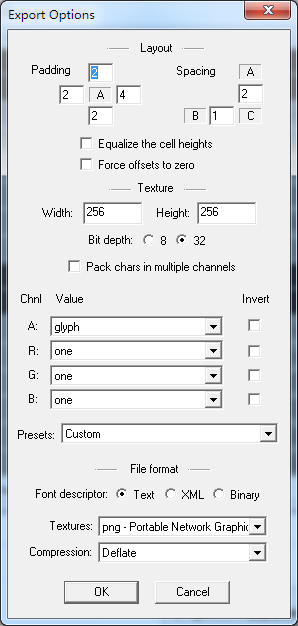
Option->ExportOptions来设定导出的样式等
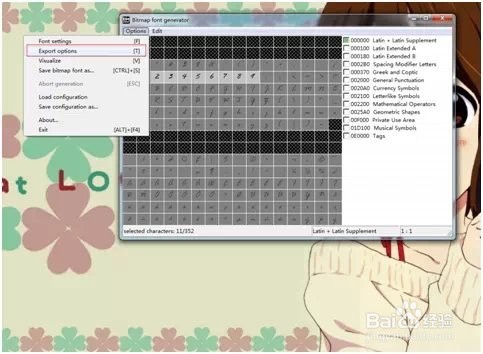
点开后设置参数。
- Padding,文字的内边框,或者理解为文字的周边留空要多大 做后期样式时这个属性很重要,需要预留空间来给描边、发光等特效使用 比如我预计我的样式要加一个2px的边框,然后加一个右下角2px的投影效果,所以我设定了padding:2px 4px 4px 2px
- Spacing : 2个字体之间的间隔是多大
- Width Heigth 这个就是我们等下导出的图片的大小。这里要注意数字越大占用的资源空间就越大,所以我们要选个合适的值(2的n次幂)。
- Bit depth 选择32,要不你的字体不会很清晰。
- Font descriptor 选择Text。
- Textures 纹理图片格式,果断png。
导出
option->Save bitmap font as…
导出成一个文理文件和一个描述文件,如果按照上面的配置,会有一个.png和一个.fnt
后期处理
用photoshop处理导出的png文件 后期处理了 视自己的情况定
参考
http://www.cppblog.com/tx7do/archive/2017/12/24/215442.html
https://jingyan.baidu.com/article/7f41ecec3afd09593c095c63.html
https://www.zhangxinxu.com/wordpress/2016/07/monospaced-font-css3-ch-unit/