window环境:
hosts文件位置:C:\windows\system32\drivers\etc\hosts
刷新方式:
ctrl+r,输入CMD,回车
在命令行执行:ipconfig /flushdns #清除DNS缓存内容。
ps:ipconfig /displaydns //显示DNS缓存内容
在window下修改需要管理员权限才可以修改
linux环境
文件位置:/etc/hosts
刷新命令:systemctl restart nscd
作者:jiahao1186
来源:CSDN
原文:https://blog.csdn.net/jiahao1186/article/details/83011458
版权声明:本文为博主原创文章,转载请附上博文链接!
Mac 修改权限
- Mac OSX 系统hosts文件的路径。
在Finder中同时按“Shift”“Command”“G”三个键,输入“/etc/hosts”。
- 更改权限。
右击hosts文件,选择“显示简介”,在“共享与权限”中勾选“读与写权限”。
- 打开hosts文件。
获取读写权限的hosts已经可以保存修改了。
未获取读写权限的hosts文件无法保存任何修改
使用注意事项:
-
运行时要以管理员方式运行,不然会提示无修改权限。
-
如果使用了代理,修改 Hosts 也不会生效。因为浏览器会优先考虑代理工具的代理,建议调试的时候先关闭代理。
-
修改了hosts不生效,一般需要重启浏览器,如果是google浏览器可以不用重启,可以借助chrome://net-internals/#dns chrome://net-internals/#sockets 清掉keep-alive 和清浏览器 DNS 缓存。
划重点了
在使用完host之后一定要关闭,否则后果自负,切记切记!!!
浏览器Host缓存
和前端相关的前端工程师,后端工程师,产品,测试都有被浏览器的Host缓存折磨疯的经历吧,不停的刷新页面,重启浏览器,开无痕模式,是不是都被我戳中了。这里先提供一些小技巧,然后再推荐一个 Chrome插件,来完美的解决浏览器 Host缓存问题。
小技巧一
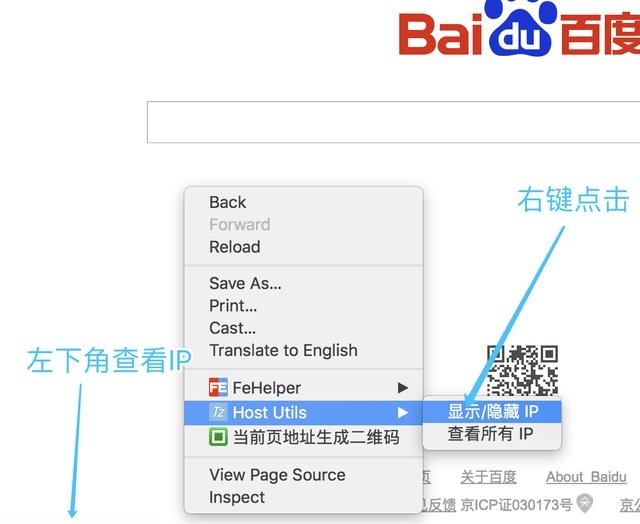
按照下图操作即可在控制台查看IP。
小技巧二
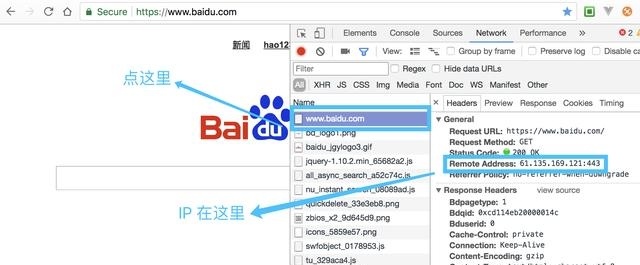
又一个简单的查看IP的方法:
小技巧三
这个很装逼,也很强大。分两步不仅可以查看IP还可以清理缓存。Chrome 访问地址:chrome://net-internals/#dns,点击图片上的 clear Host cache 按钮即可清空Host缓存。但是不要着急,还有第二步,只点击这个还是会有问题。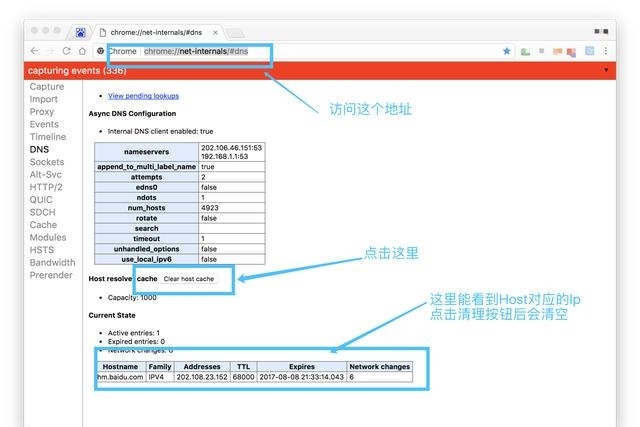
第二步:点击图片左侧篮框的链接,然后点击右侧上方的Flush socket pools按钮。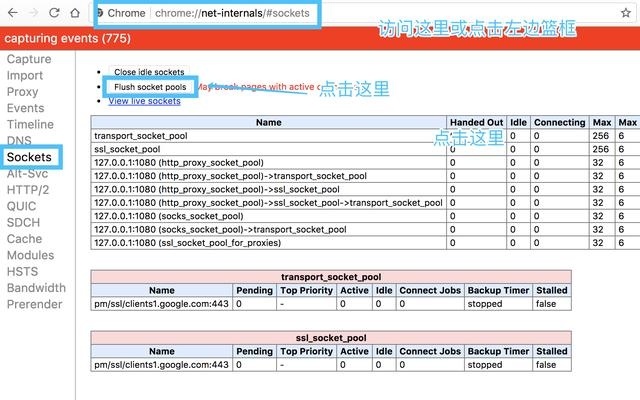
为什么需要两步呢,应该是第一步是清理Host缓存,第二步是清理掉使用之前缓存创建的 socket 链接,然后再刷新页面就会利用新的 Host 来创建 socket 达到了我们的目的。
小技巧四
为了使页面更快的呈现给用户,也有很多服务器端的,成本的考量,静态资源会缓存在浏览器本地,就是说有一些前端资源压根不向后端发送请求,对于这类资源有一个特征,如下图: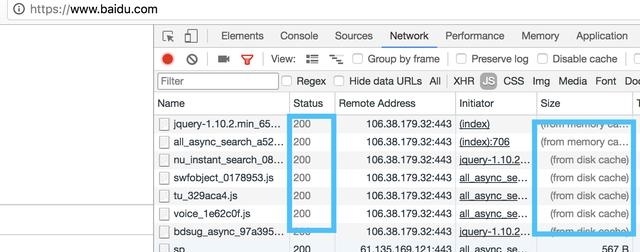
对于这种切Host也没用,但是还是有简单的办法的。打开开发者工具后,然后在刷新按钮上右键就会出现三个选项,这个时候选择第二个或者第三个都可以清理掉这些静态资源的缓存。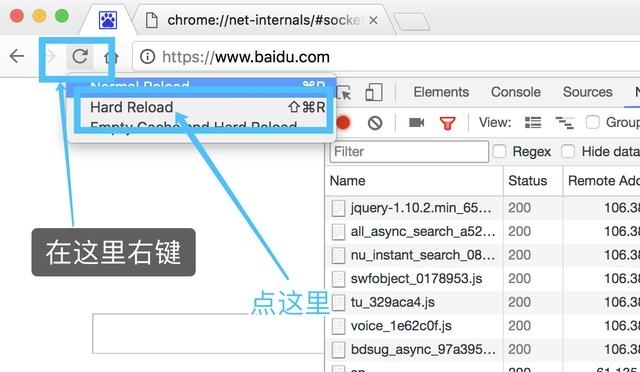
小技巧五
本人之前一直使用小技巧三来提升效率并且装逼,但是每次都要打开地址,然后还得切换个页面再点一次还是很麻烦。所以在再推荐一个 Chrome 插件。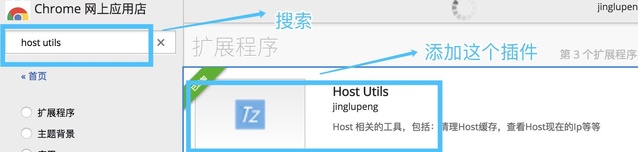
重要 重要 重要!安装插件后需要对浏览器做一个配置才可以正常使用,访问网址:chrome://flags/#extensions-on-chrome-urls 然后点击启用,具体如下图: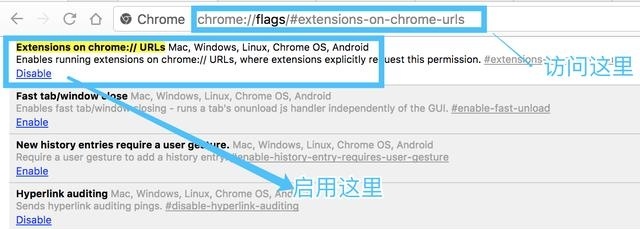
点击右上角的插件Logo即可完成技巧三的操作,清理Host缓存: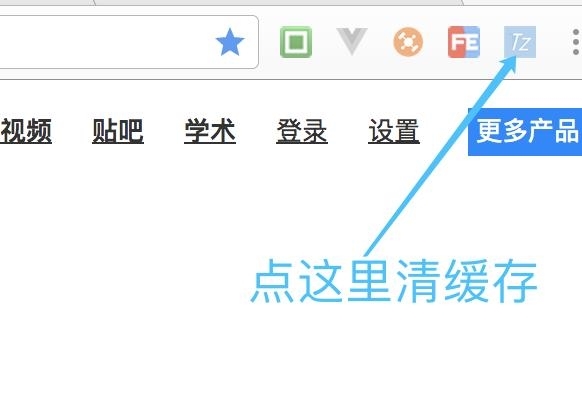
如下图右键即可显示当前页面的IP: