版本支持
- 从小程序基础库版本 1.6.3 开始支持简洁的组件化编程
- 开发者工具 1.02.1810190 及以上版本支持全局组件
- 自基础库版本 2.0.9 开始,还可以在组件绑定数据中包含函数
:host选择器需要包含基础库 1.7.2 或更高版本的开发者工具支持- 外部样式类这个特性从小程序基础库版本 1.9.90 开始支持
- 全局样式类这个特性从小程序基础库版本 2.2.3 开始支持
- 从基础库 2.0.9 开始,对象类型的属性和 data 字段中可以包含函数类型的子字段
- 自小程序基础库版本 2.2.3 起,组件的的生命周期也可以在 lifetimes 字段内进行声明
resize(组件所在的页面尺寸变化,2.4.0开始支持)- 抽象节点自小程序基础库版本 1.9.6 开始支持
- 自定义组件扩展从小程序基础库版本 2.2.3 开始支持。
- 小程序从基础库版本 2.2.1 、开发者工具从 1.02.1808300 开始支持使用 npm 安装第三方包
导读
首先看几个学习地址,用于方便理解小程序组件的能力。
组件npm开发
开发第三方自定义组件
命令行工具
小程序自定义组件脚手架
npm支持
自定义组件功能
组件模板
写法与页面模板相同
模板数据绑定
向子组件的属性传递动态数据
1 |
<!-- 引用组件的页面模板 --> |
注意
- 自基础库版本 2.0.9 开始,还可以在数据中包含函数
组件的slot
在组件模板中可以提供一个 <slot> 节点,用于承载组件引用时提供的子节点。
支持默认slot和具名slot
注意
- slot是view组件的话,查看文档结构,slot的代码和组件代码是同级的
组件样式
不支持的写法
1 |
#a { } /* ID选择器在组件中不能使用 */ |
外部样式类
在 Component 中用 externalClasses 定义段定义若干个外部样式类。这个特性从小程序基础库版本 1.9.90 开始支持
注意:在同一个节点上使用普通样式类和外部样式类时,两个类的优先级是未定义的,因此最好避免这种情况。
1 |
/* 组件 custom-component.js */ |
1 |
<!-- 组件 custom-component.wxml --> |
全局样式类
如果希望组件外样式类能够完全影响组件内部,可以将组件构造器中的options.addGlobalClass字段置为true。这个特性从小程序基础库版本 2.2.3 开始支持.
组件构造器
- 在自定义组件的 js 文件中,需要使用 Component() 来注册组件,并提供组件的属性定义、内部数据和自定义方法。
- 使用 this.data 可以获取内部数据和属性值,但不要直接修改它们,应使用 setData 修改。
- 从基础库 2.0.9 开始,对象类型的属性和 data 字段中可以包含函数类型的子字段
组件事件
组件间的基本通信方式有以下几种。
- WXML 数据绑定:用于父组件向子组件的指定属性设置数据,仅能设置 JSON 兼容数据(自基础库版本 2.0.9 开始,还可以在数据中包含函数)。具体在 组件模板和样式 章节中介绍。
- 事件:用于子组件向父组件传递数据,可以传递任意数据。
- 如果以上两种方式不足以满足需要,父组件还可以通过 this.selectComponent 方法获取子组件实例对象,这样就可以直接访问组件的任意数据和方法。
1 |
<!-- 监听事件 --> |
1 |
// 触发事件 |
在写自定义form组件事件时,发送事件的数据detail对象使用{value: ''}格式,便于同监听原生form input事件时使用同一个input监听事件
1
2
3
4
5
// 事件监听方法
inputHandler(e) {
this.setData({
[e.currentTarget.dataset.key]: e.detail.value,
});
1 |
// 自定义input组件发送事件 |
1 |
<!-- 自定义组件绑定监听事件 --> |
组件生命周期
最重要的生命周期是 created(组件实例刚刚被创建好时) attached(组件完全初始化完毕、进入页面节点树后) detached(在组件离开页面节点树后) ,包含一个组件实例生命流程的最主要时间点。
生命周期方法可以直接定义在 Component 构造器的第一级参数中。
自小程序基础库版本 2.2.3 起,组件的的生命周期也可以在 lifetimes 字段内进行声明(这是推荐的方式,其优先级最高)。如:attached、detached
在 behaviors 中也可以编写生命周期方法
组件所在页面的生命周期在 pageLifetimes 定义段中定义show(组件所在的页面被展示) hide(组件所在的页面被隐藏) resize(组件所在的页面尺寸变化,2.4.0开始支持)
behaviors
用于组件间代码共享的特性,类似于一些编程语言中的“mixins”或“traits”。
每个组件可以引用多个 behavior 。 behavior 也可以引用其他 behavior 。
- 组件本身的属性或方法会覆盖 behavior 中的属性或方法,如果引用了多个 behavior ,在定义段中靠后 behavior 中的属性或方法会覆盖靠前的属性或方法;
- 如果有同名的数据字段,如果数据是对象类型,会进行对象合并,如果是非对象类型则会进行相互覆盖;
- 生命周期函数不会相互覆盖,而是在对应触发时机被逐个调用。
内置 behaviors:wx://form-field wx://component-export
组件间关系
略
抽象节点
这个特性自小程序基础库版本 1.9.6 开始支持。
自定义组件模板中的一些节点,其对应的自定义组件不是由自定义组件本身确定的,而是自定义组件的调用者确定的。这时可以把这个节点声明为“抽象节点”。
节点的 generic 引用 generic:xxx=”yyy” 中,值 yyy 只能是静态值,不能包含数据绑定。不能动态决定。
自定义组件扩展
从小程序基础库版本 2.2.3 开始支持。
使用自定义组件
声明局部组件
在index.json中对自定义组进行引用声明
1 |
{ |
在index.wxml中使用
1
2
3
4
<view>
<!-- 以下是对一个自定义组件的引用 -->
<component-tag-name inner-text="Some text"></component-tag-name>
</view>
声明全局组件
在 app.json 中声明 usingComponents 字段,在此处声明的自定义组件视为全局自定义组件,在小程序内的页面或自定义组件中可以直接使用而无需再声明。
注意
- 自定义组件也是可以引用自定义组件的
- 开发者工具 1.02.1810190 及以上版本支持声明全局组件
这里不多说了,只记录关键信息,详细情况查看官方文档自定义组件
开发第三方自定义组件
小程序从基础库版本 2.2.1 开始支持使用 npm 安装第三方包。
开发
初始化
可使用下载模板和命令行工具进行开发,推荐使用命令行开发,如果是已有项目则不需要。
初始化之后需要安装依赖,安装依赖的时候可能会安装失败,在登录npm账号之后会正常安装npm包。如果不行试试verdaccio。
1 |
# 安装命令行工具 |
开发注意事项
为了方便开发执行命令npm run watch,默认会在包根目录下生成miniprogram_dev目录,src中的源代码会被构建并生成到miniprogram_dev/components目录下。/tools/demo下的内容也会复制到该目录下
内置支持多入口构建,如若需要可自行调整 tools/config.js 配置文件的 entry 字段。无论是js模块还是自定义组件都要配置
执行测试npm run test、检测覆盖率npm run coverage
发布使用命令npm run dist
以下为推荐使用的目录结构,如果有必要开发者也可以自行做一些调整:
1 |
|--miniprogram_dev // 开发环境构建目录 |
新加图片之后要重启服务
编写文档
包括但不限于版本说明、使用效果、使用方法、详细说明
发布
发布小程序 npm 包的约束
这里要发布的 npm 包是特指专为小程序定制的 npm 包(简称小程序 npm 包)。
- 在 package.json 文件中新增一个 miniprogram 字段来指定构建文件生成目录(默认为 miniprogram_dist 目录)。
- 小程序 npm 包里只有构建文件生成目录会被算入小程序包的占用空间。
等
发布其他 npm 包的约束
- 只支持纯 js 包,不支持自定义组件。
- 必须有入口文件,即需要保证 package.json 中的 main 字段是指向一个正确的入口,如果 package.json 中没有 main 字段,则以 npm 包根目录下的 index.js 作为入口文件。
- 测试、构建相关的依赖请放入 devDependencies 字段中避免被一起打包到小程序包中,这一点和小程序 npm 包的要求相同。
- 不支持依赖 c++ addon,不支持依赖 nodejs 的内置库:
- 小程序环境比较特殊,一些全局变量(如 window 对象)和构造器(如 Function 构造器)是无法使用的。
发布流程
- 如果还没有 npm 帐号,可以到 npm 官网注册一个 npm 帐号。
- 在本地登录 npm 帐号,在本地执行:
npm adduser或者npm login - 在已完成编写的 npm 包根目录下执行
npm publish
使用
-
在小程序中执行命令安装 npm 包:
1
npm install --save packageName
-
点击开发者工具中的菜单栏:工具 –> 构建 npm

-
勾选“使用 npm 模块”选项:
-
构建完成后即可使用 npm 包。
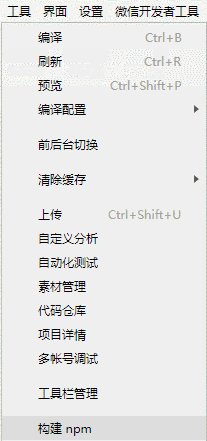
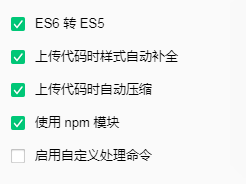
js 中引入 npm 包:
1
2
const package = require('packageName')
const packageOther = require('packageName/other')
使用 npm 包中的自定义组件:
1
2
3
4
5
6
{
  "usingComponents": {
    "package": "packageName",
    "package-other": "packageName/other"
  }
}
思考:这里有一个/other,为什么是这样的,难道因为默认找index组件?如果使用其他组件就要这样使用?
官方自定义组件
slide-view
navigation-bar
recycle-view